在VPS或者飞牛云NAS用Docker搭建一个开箱即用的影视聚合播放器MoonTV

在VPS或者飞牛云NAS用Docker搭建一个开箱即用的影视聚合播放器MoonTV
John Doe在VPS或者飞牛云NAS用Docker搭建一个开箱即用的影视聚合播放器MoonTV
作者:亿龙科技
发布时间:2025-08-25
更新时间:2025-08-25
🎬 MoonTV 是一个开箱即用的、跨平台的影视聚合播放器。它基于 Next.js 14 + Tailwind CSS + TypeScript 构建,支持多资源搜索、在线播放、收藏同步、播放记录、本地/云端存储,让你可以随时随地畅享海量影视内容,跟之前分享的LibreTV很相似 — 作者表示就是由此启发。
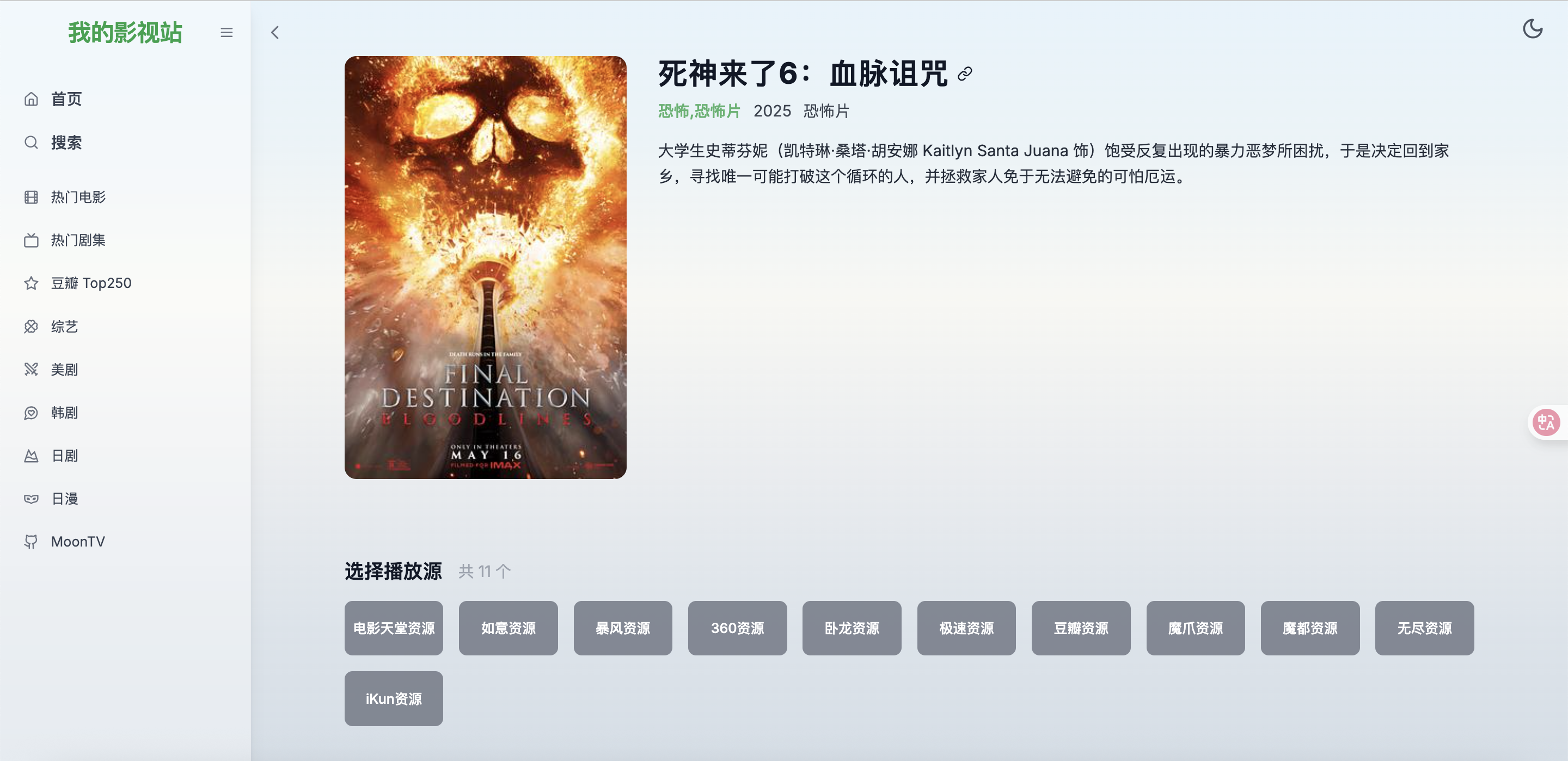
界面
以下是与该项目相关的一些图片:
✨ 功能特性
🔍 多源聚合搜索:内置数十个免费资源站点,一次搜索立刻返回全源结果。
📄 丰富详情页:支持剧集列表、演员、年份、简介等完整信息展示。
▶️ 流畅在线播放:集成 HLS.js & VidStack。
❤️ 收藏 + 继续观看:LocalStorage 存储,后续扩展 DB 存储。
📱 PWA:离线缓存、安装到桌面/主屏,移动端原生体验。
🌗 响应式布局:桌面侧边栏 + 移动底部导航,自适应各种屏幕尺寸。
🚀 极简部署:一条 Docker 命令即可将完整服务跑起来,或免费部署到 Vercel。
👿 智能去广告:自动跳过视频中的切片广告(实验性)
部署方法
本项目支持 Vercel、Docker 和 Cloudflare 部署。
使用Docker安装
本教程使用docker的方式安装部署,简单便捷
准备条件
1)一台服务器或者NAS
我们使用飞牛云NAS和VPS来演示
需要vps的可以看以下信息
莱卡云官网
2)本项目使用到的github
https://github.com/LunaTechLab/MoonTV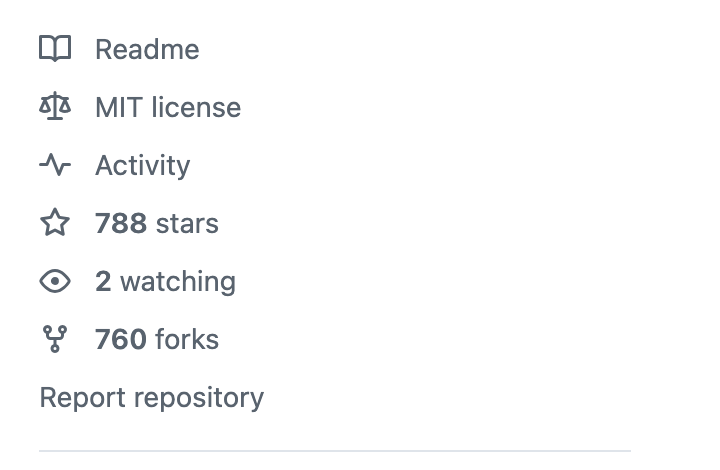
目前只有0.8k个 stars
更多功能可以访问GitHub
3)域名(可选)
域名可以根据自己的需求绑定
①《飞牛NAS上搭建》
直接在docker新增一个compose项目即可
新建项目:
1 | moontv |
compose配置如下:
1 | services: |
启动即可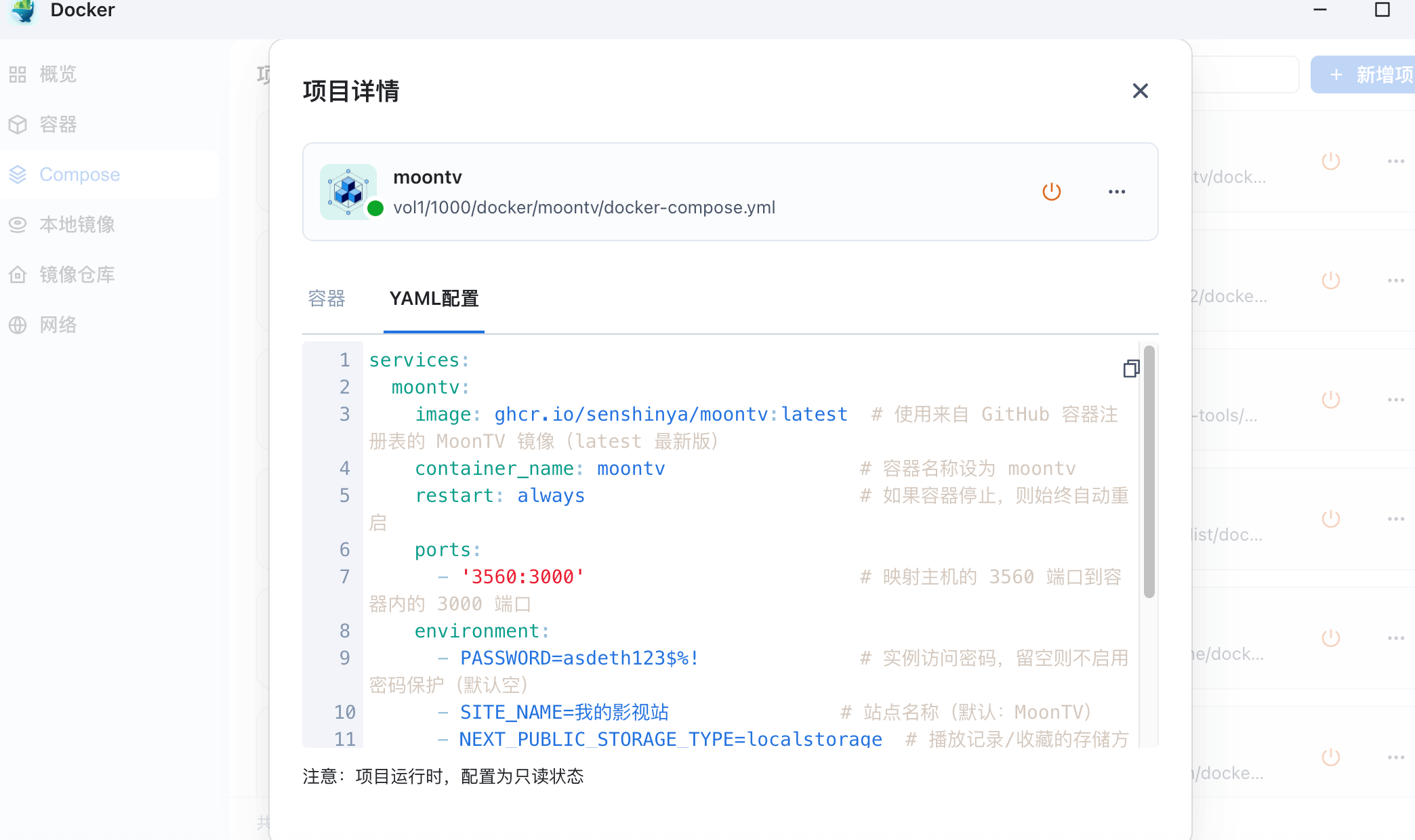
正常启动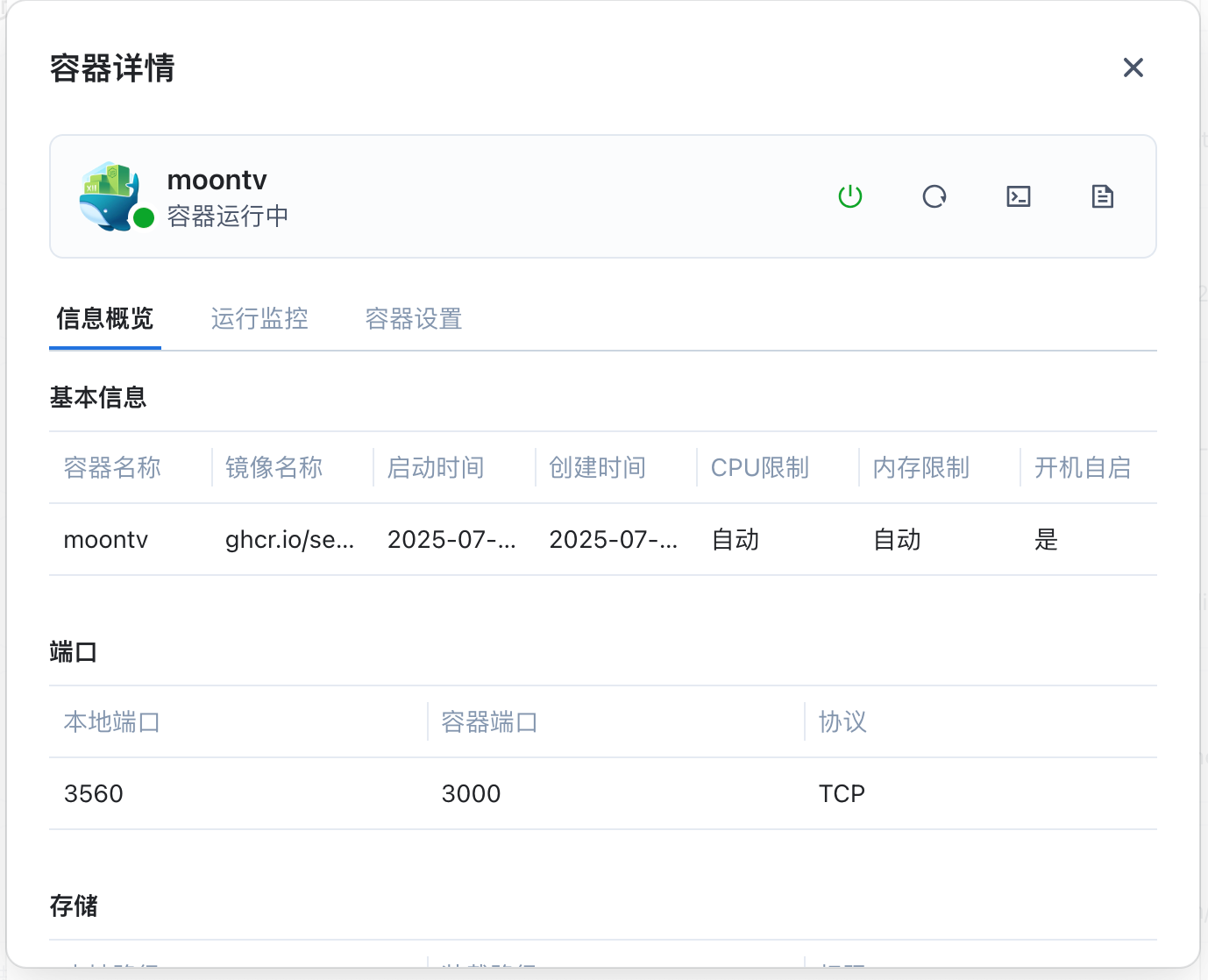
补充docker可用的镜像仓库
国内如果无法拉取镜像的可以使用
仓库1
1 | https://proxy.1panel.live/ |
仓库2
1 | https://docker.1panel.top/ |
仓库3
1 | https://mirror.azure.cn/ |
仓库4
1 | https://hub.rat.dev/ |
仓库5
1 | https://docker.1ms.run |
仓库6
1 | https://docker.itelyou.cf/ |
仓库7
1 | https://abc.itelyou.cf/ |
仓库8
1 | https://docker.ywsj.tk/ |
②《vps上搭建》
一、Docker环境部署
在vps安装docker和docker-compose
Docker官方安装文档(英文)
https://duan.yyzq.eu.org/docker-001
Docker-Compose官方安装文档(英文)
https://duan.yyzq.eu.org/docker-002
Centos安装Docker和Docker-compose(中文)
https://duan.yyzq.eu.org//03
Ubuntu安装Docker和Docker-compose(中文)
https://duan.yyzq.eu.org//04
推荐直接用一键脚本
docker安装脚本
1 | bash <(curl -sSL https://cdn.jsdelivr.net/gh/SuperManito/LinuxMirrors@main/DockerInstallation.sh) |
docker-compose安装脚本
1 | curl -L "https://github.com/docker/compose/releases/latest/download/docker-compose-$(uname -s)-$(uname -m)" -o /usr/local/bin/docker-compose && chmod +x /usr/local/bin/docker-compose |
二、创建docker-compose.yml文件
1 | mkdir moontv;cd moontv |
然后再新建docker-compose.yml
1 | vim docker-compose.yml |
1 | services: |
三、执行容器运行命令
1 | docker-compose up -d |
1 | docker-compose ps |
正常启动如下所示
1 | docker-compose ps |
四、打开web页面使用
成功以后需要打开自己相应的端口(3560)防火墙就可以web端访问了
打开自己VPS的ip加端口在加路径就可进入初始化页面
1 | http://ip:3560 |
输入密码即可使用

注意请不要将你的服务公开商业化,避免不必要的法律风险
五、TV端如何使用
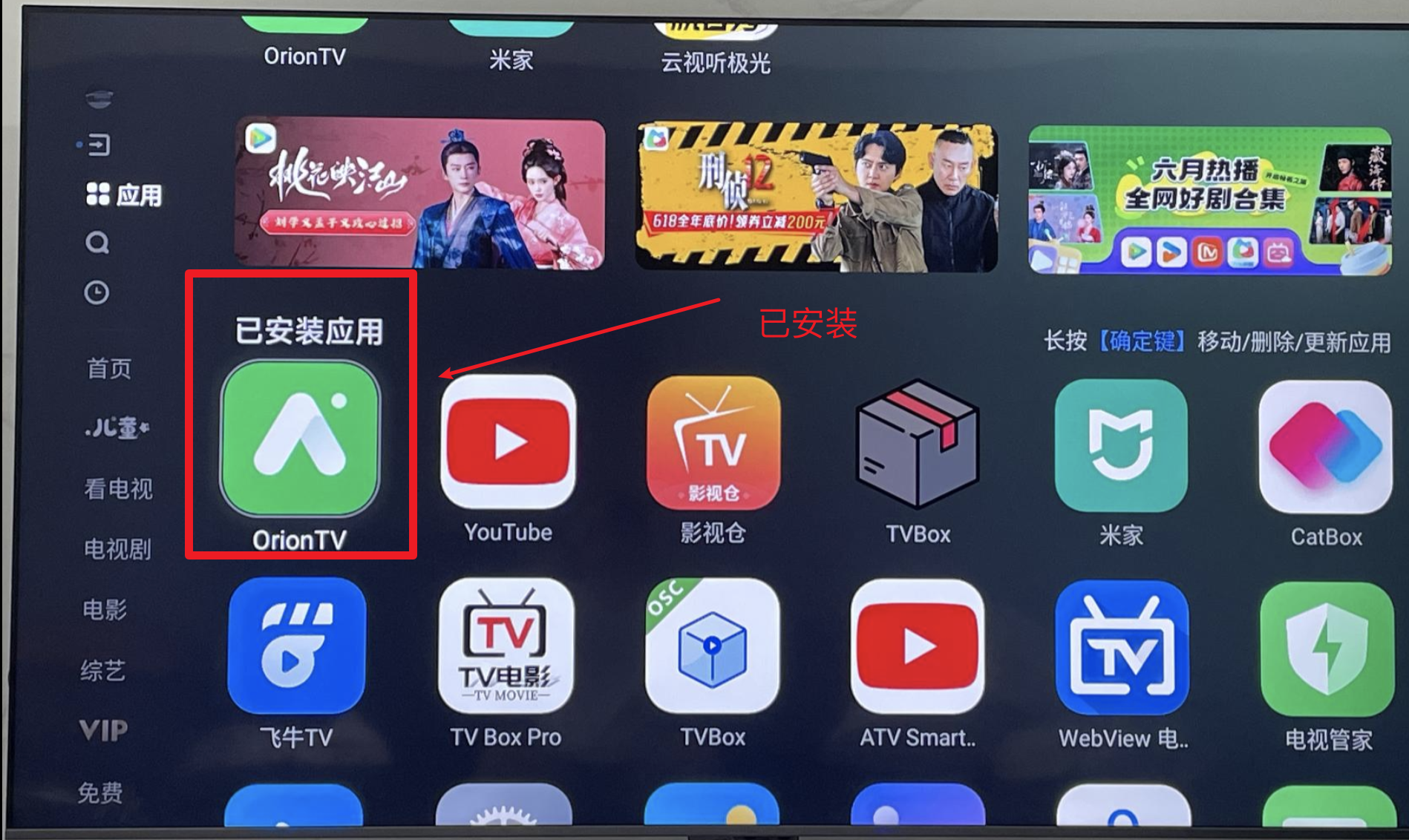
这个项目可以配合OrionTV在安卓TV上使用,效果也不错
1.首先下载这个软件安装到自己的电视上
[点我下载OrionTV](https://pan.xunlei.com/s/VOXC78nxxm0jv3jWKIdr46FSA1?pwd=ukqa
#)
2.默认是空壳没有任何资源
按图配置即可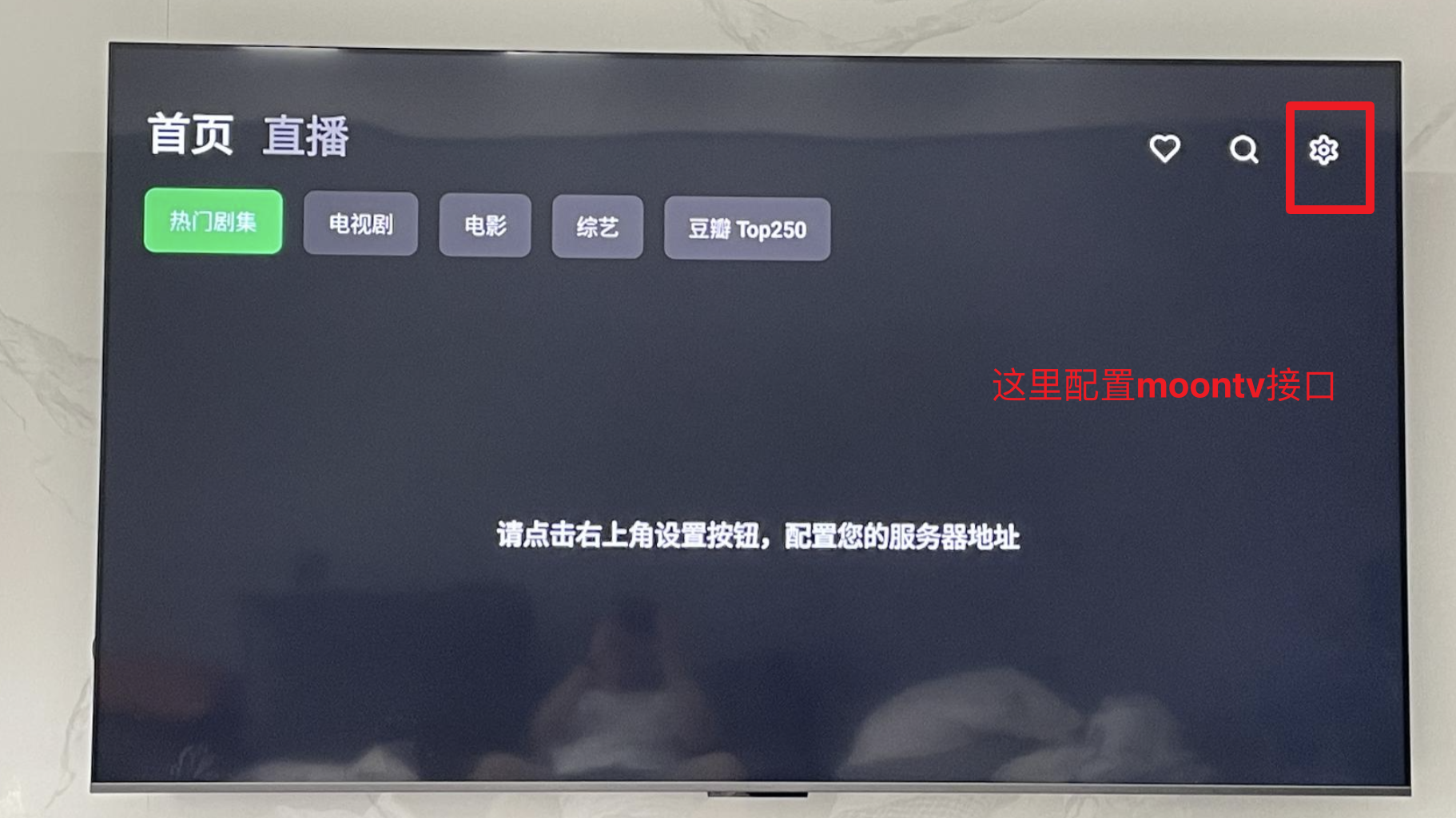
填入moontv的地址即可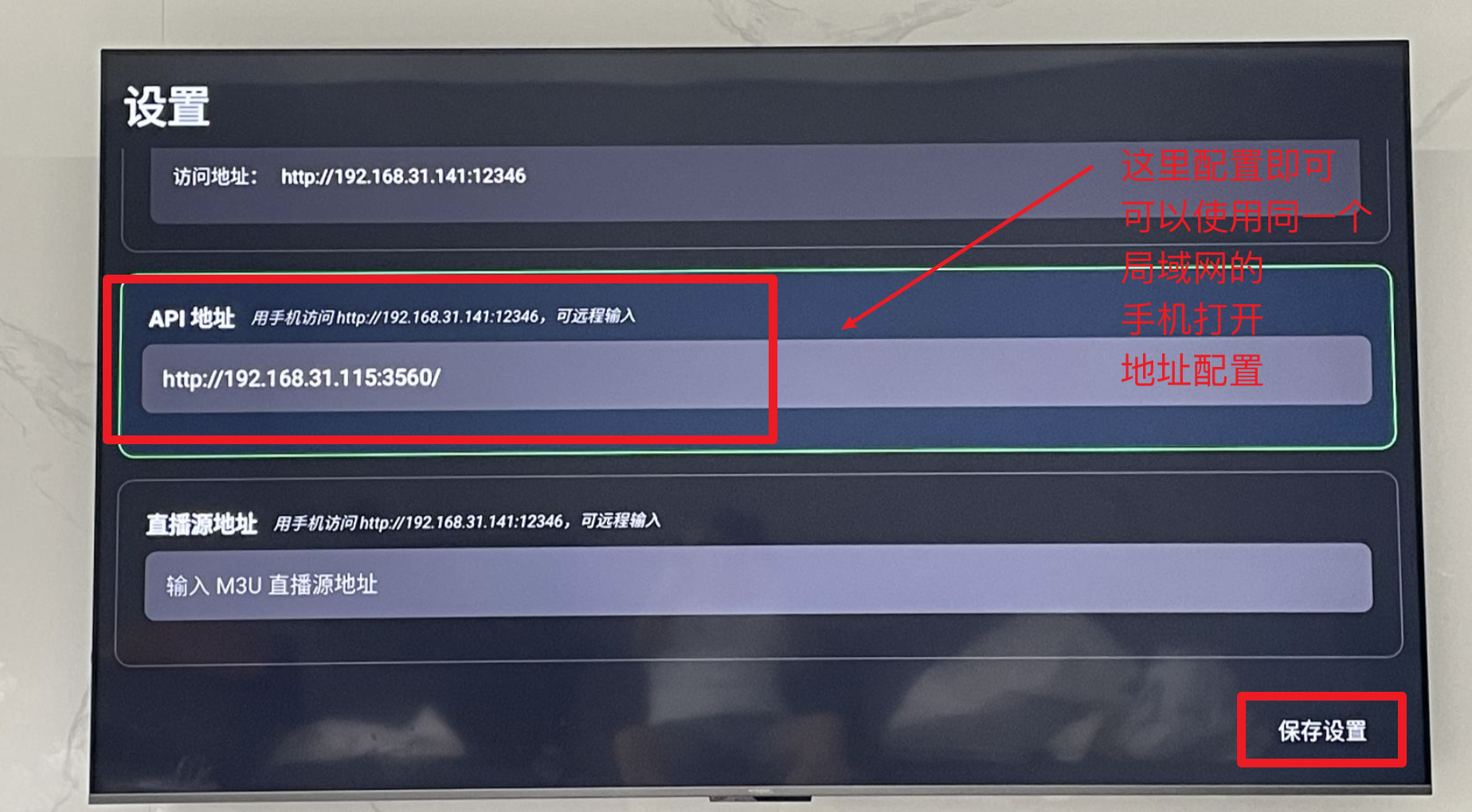
保存成功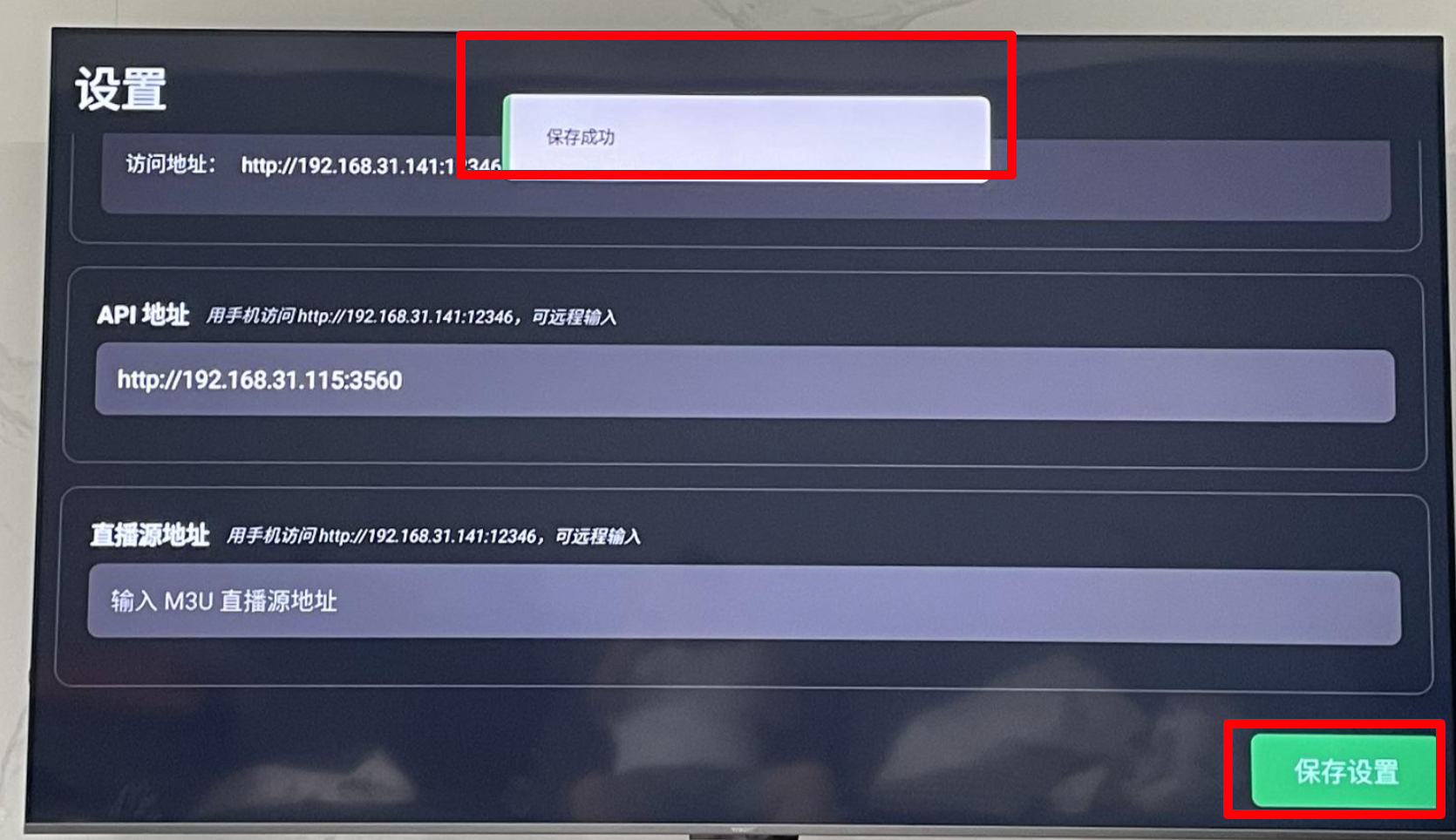
填入密码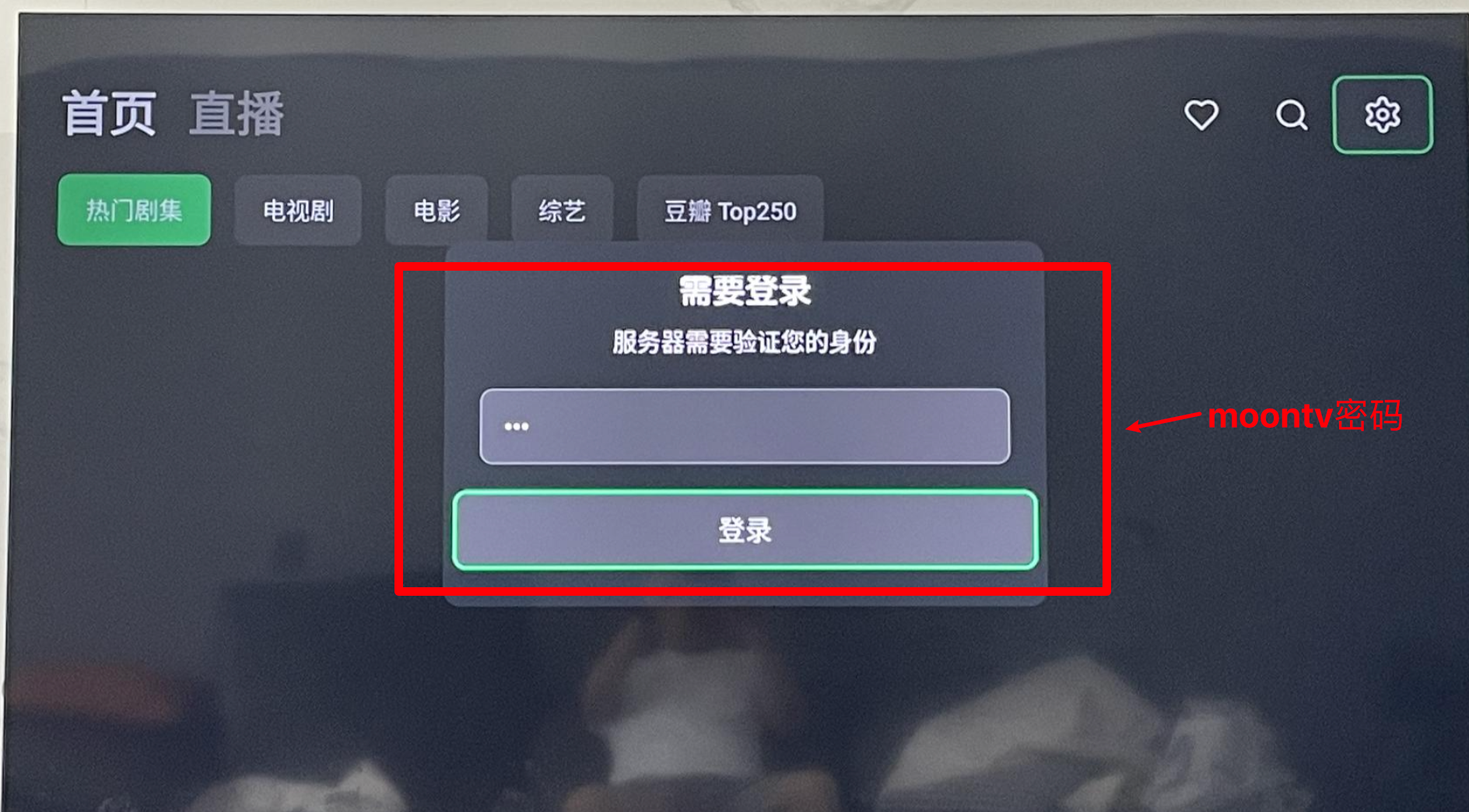
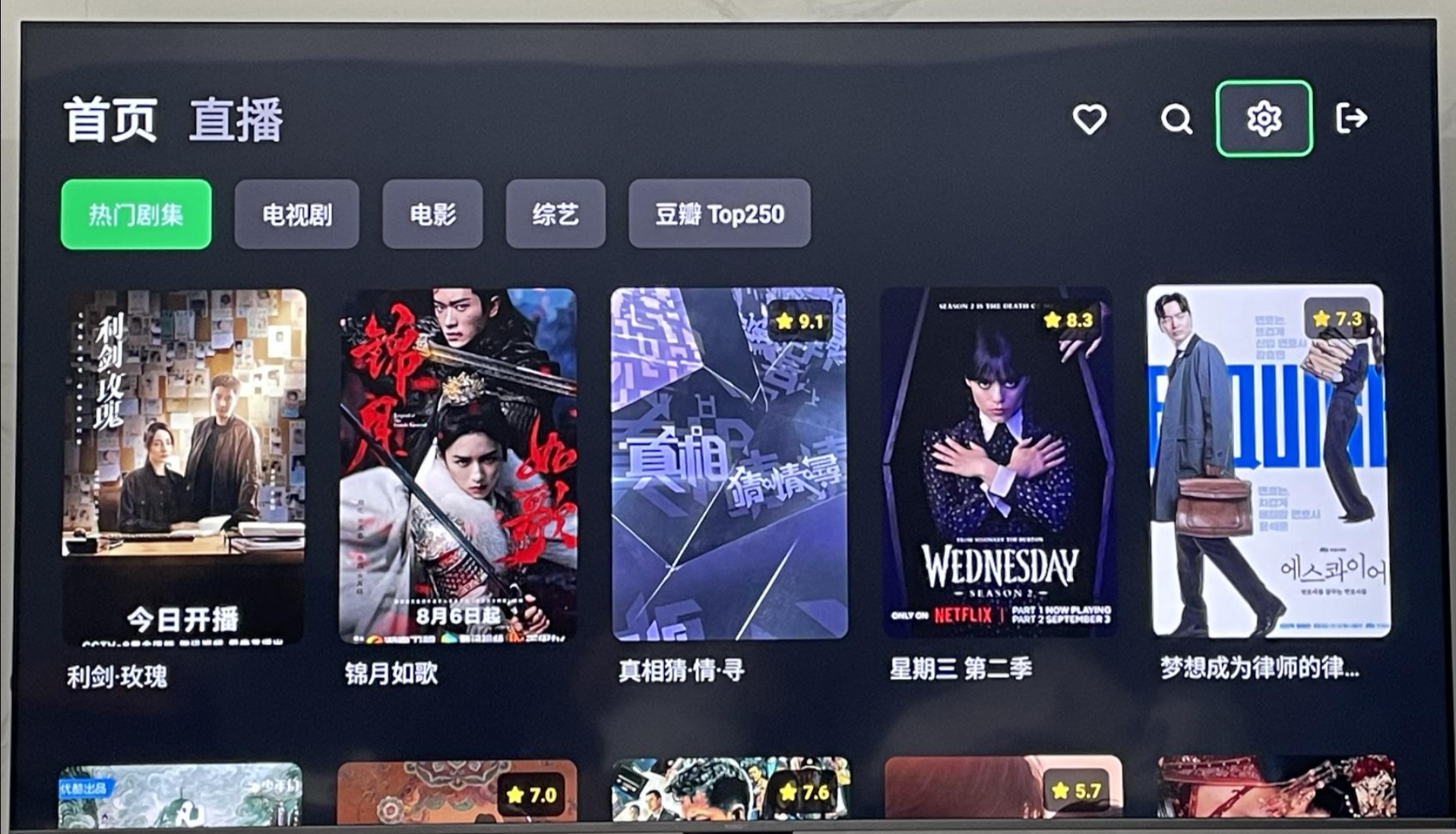
即可使用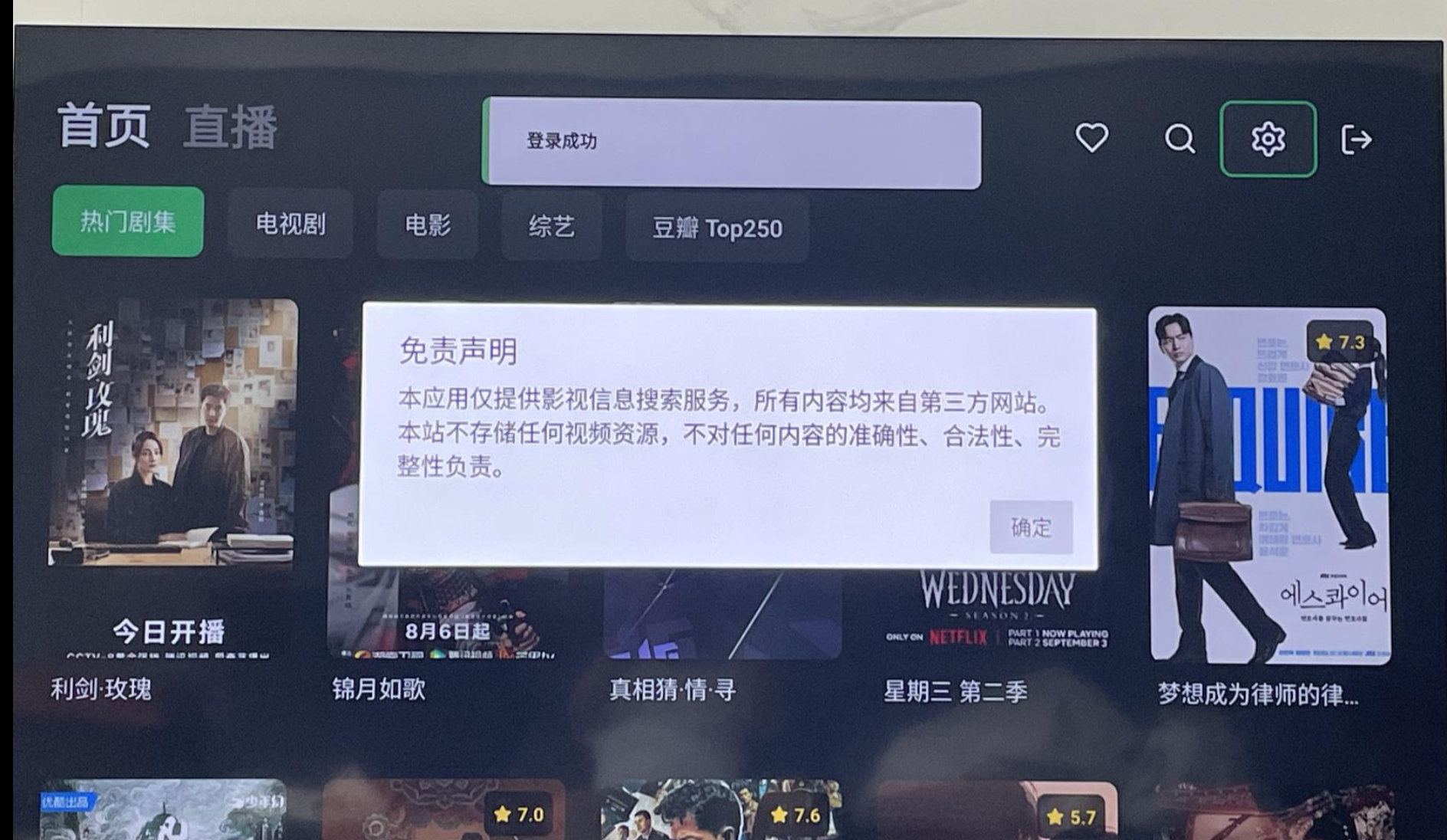
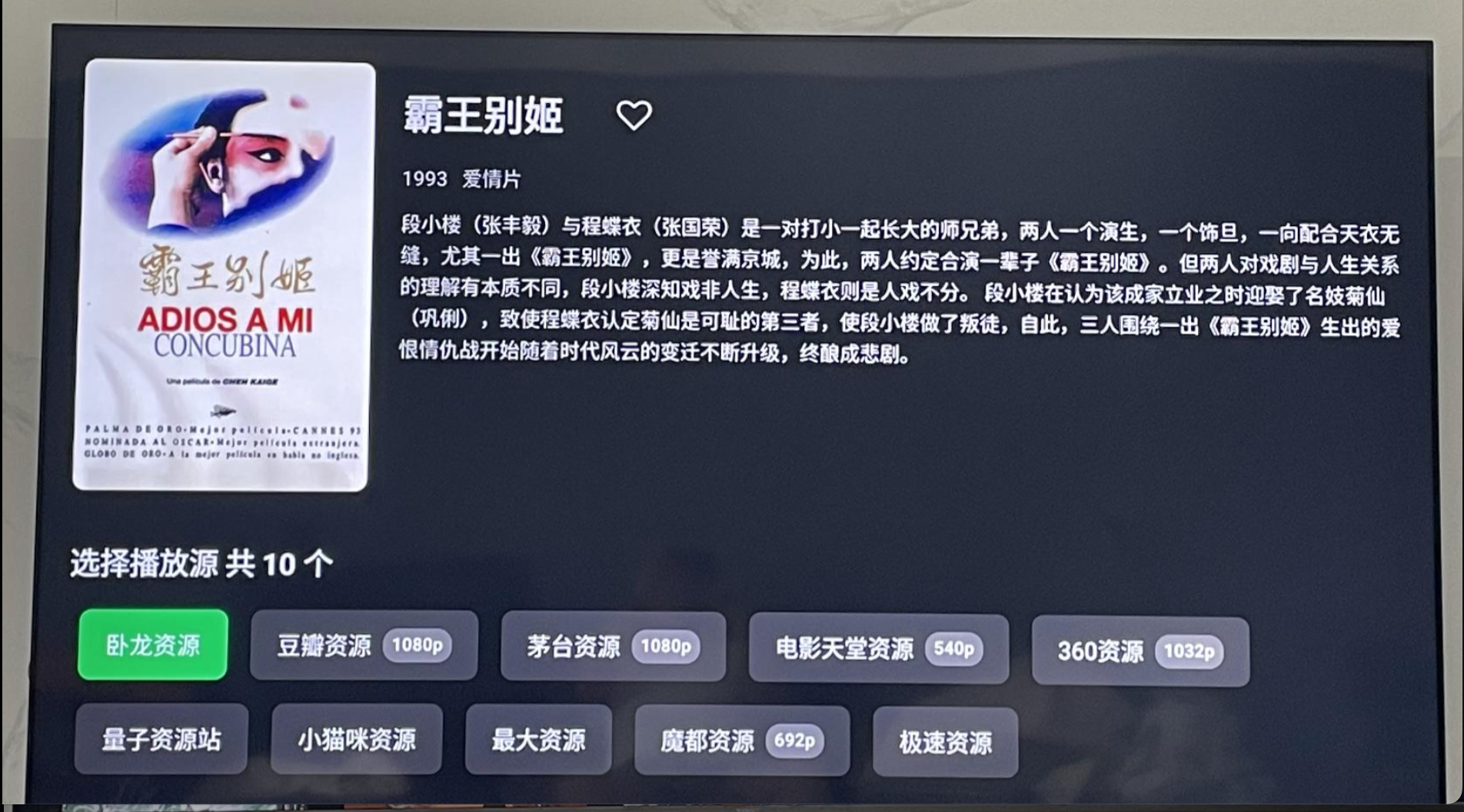
观看中随时可以切换资源站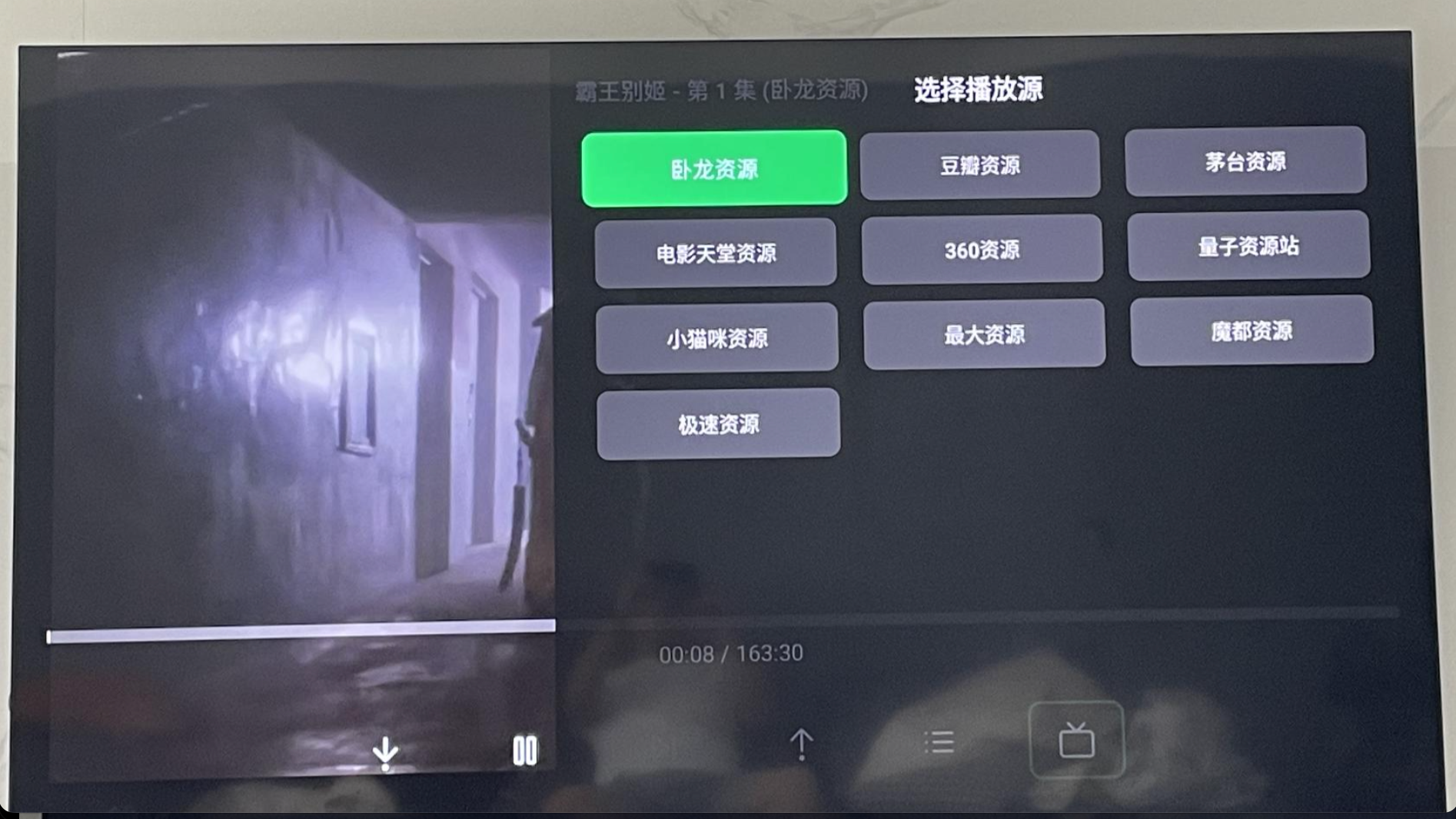
六、绑定域名
如需绑定域名的自行绑定
绑定域名可以参考
NginxProxyManager
https://duan.yyzq.eu.org//npm-ch
绑定完域名配置好证书就可以用域名来访问了
七、养老版本moontv
养老版本moontv部署
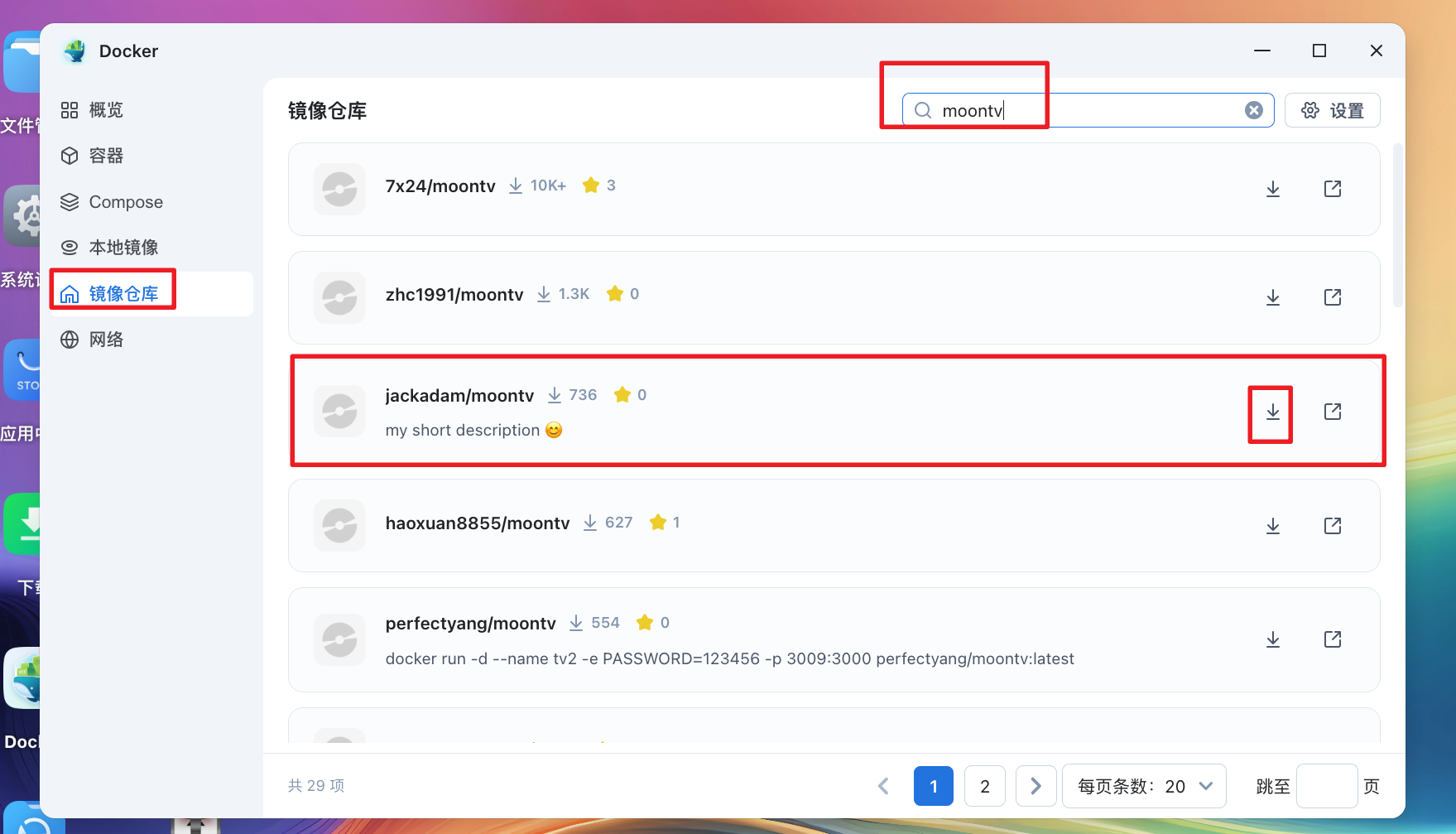
7.1只需要将compose
中的
1 | image: ghcr.io/senshinya/moontv:latest |
改为
1 | image: jackadam/moontv:latest |
然后重新拉取镜像即可
7.2或者直接在仓库搜索moontv
7.3 离线版的moontv镜像
如果将来这个镜像也下架了,
或者你由于网络原因没法拉取这个镜像
我打包了这个镜像
[jackadam-moontv.tar](https://pan.xunlei.com/s/VOYKweXFQOgPQiGfelpExUpEA1?pwd=x87j
#)
有需要的可以下载
飞牛云NAS导入离线镜像的方法
用ssh登录飞牛云NAS
首先确认ssh开关已开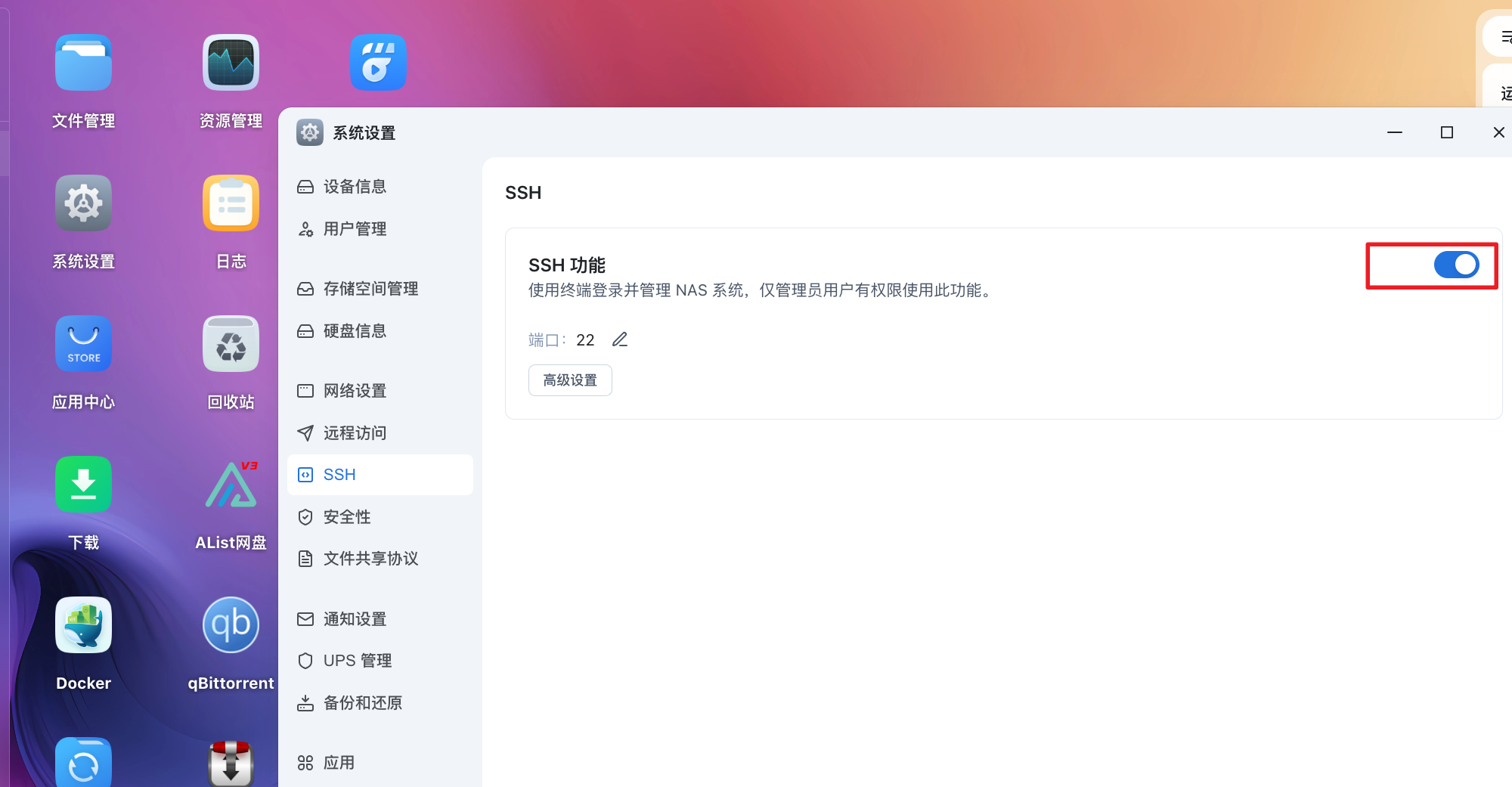
然后切换到root用户
1 | sudo -i |
然后将tar包上传到任意目录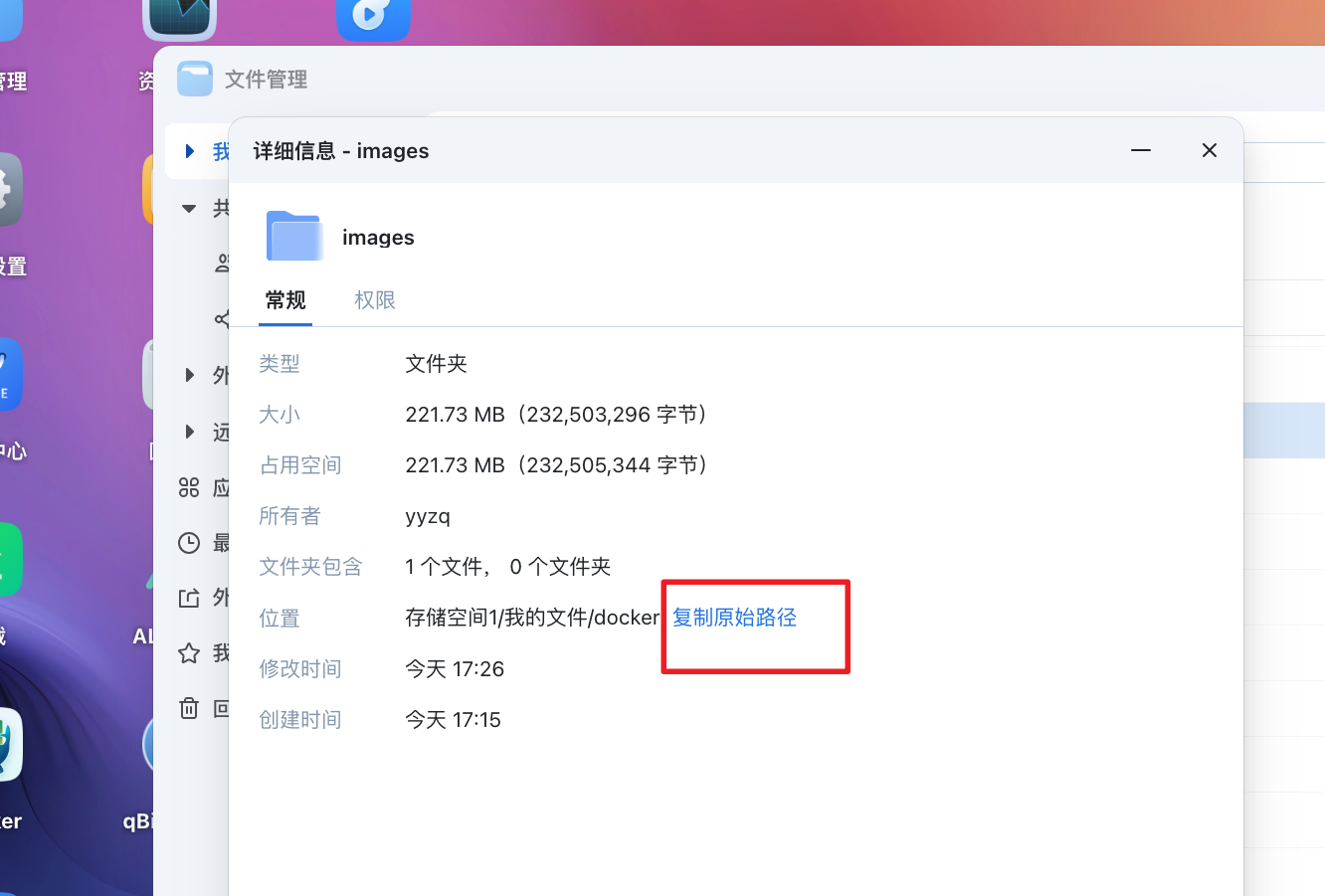
复制文件所在的目录原始路径比如我的是/vol1/1000/docker/images
1 | cd /vol1/1000/docker/images |
执行以下命令导入即可
1 | docker load -i jackadam-moontv.tar |
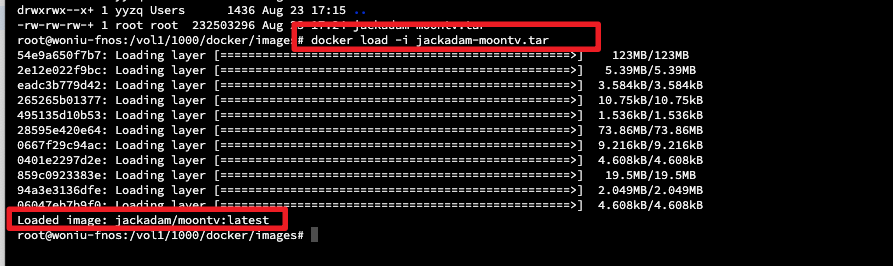
重新打开本地镜像可以看到已导入成功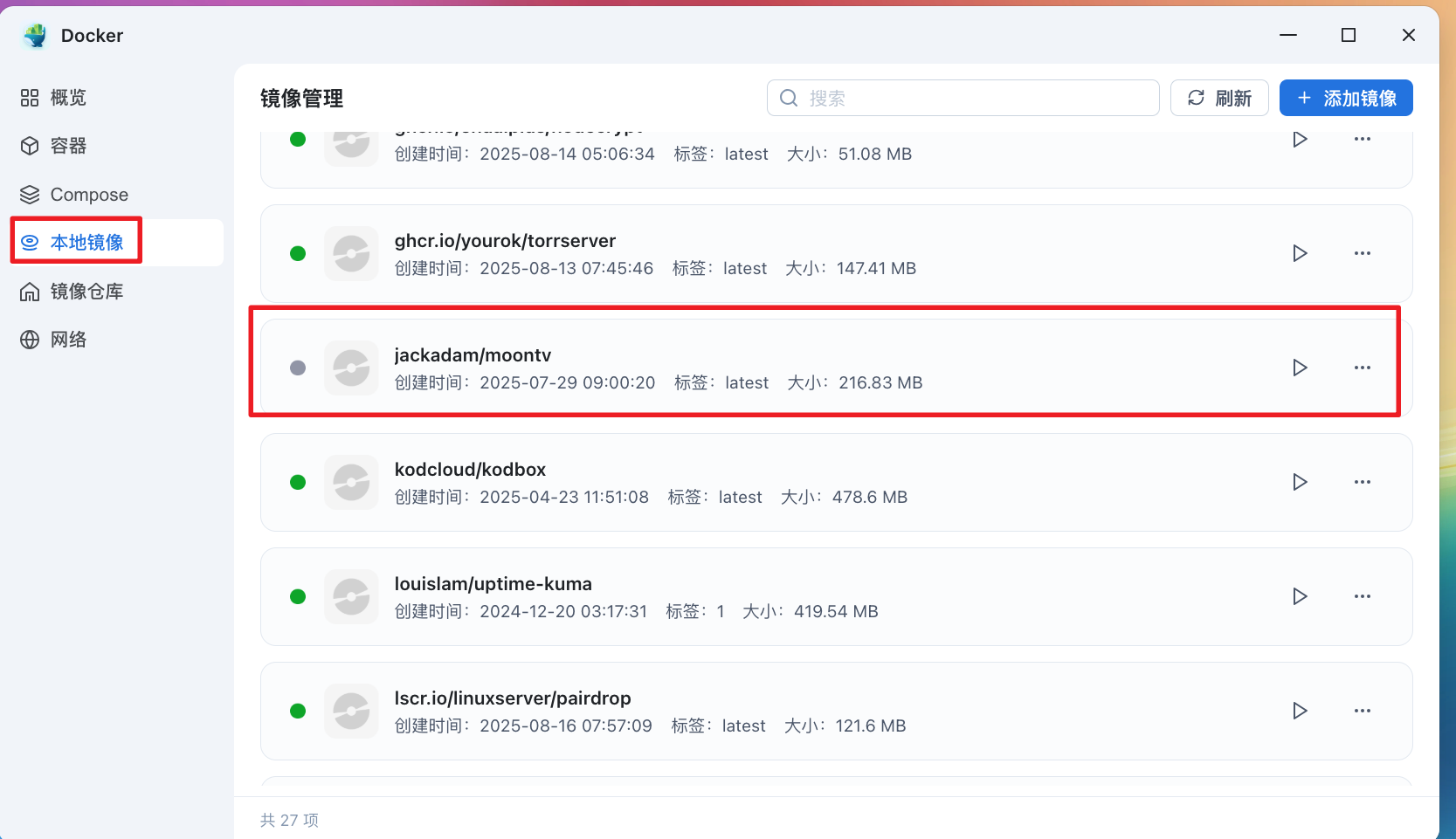
最后直接启动即可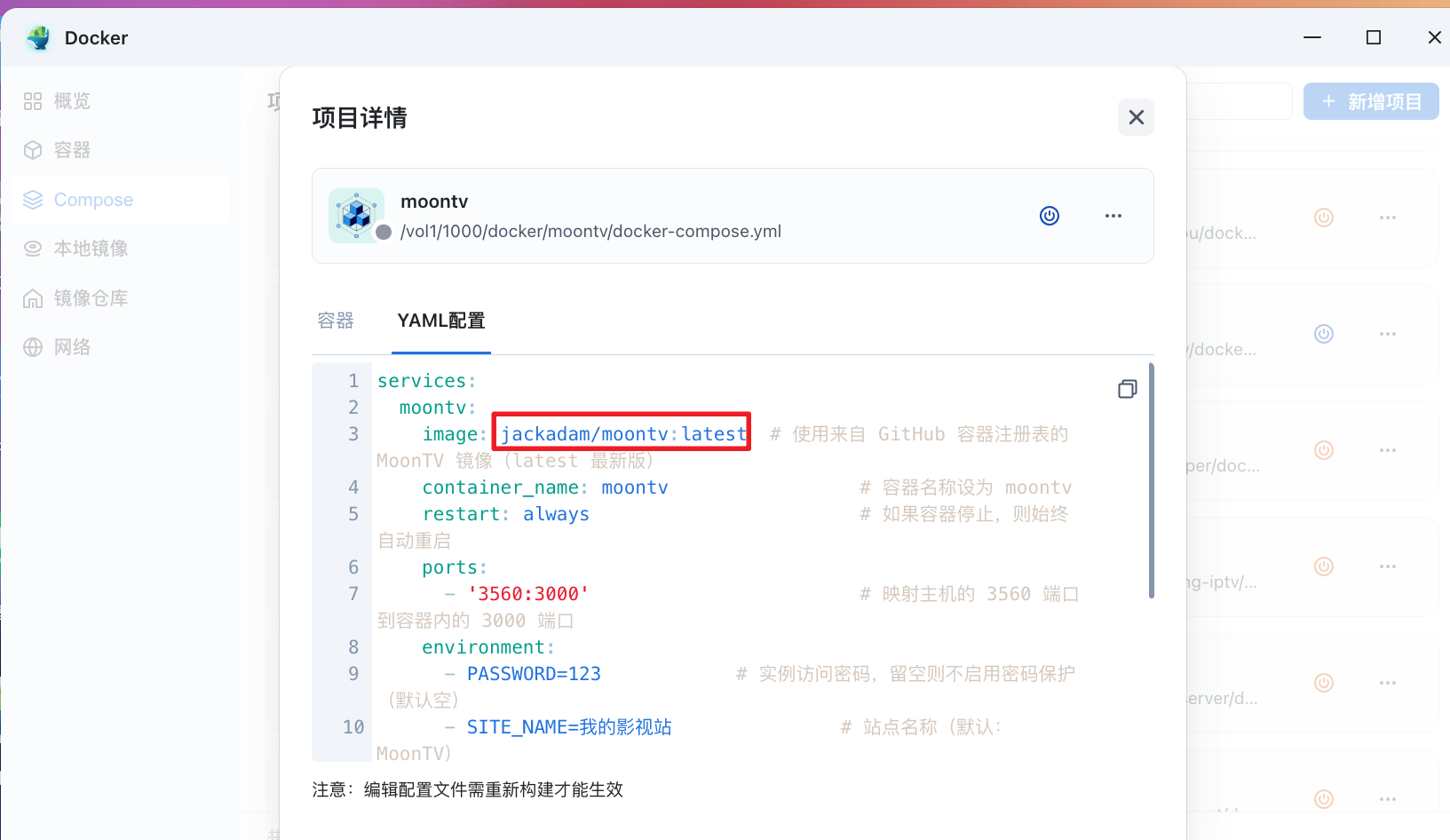
熟悉的界面又回来了
有任何问题可以直接留言或者问我
新人Youtuber,需要您的支持,请务必帮我点赞 、关注 、打开小铃铛 , 十分感谢!!!